
Topics

こんにちは、Sharing Innovations Tableauチームです!
今回は、社内の営業管理で使用しているダッシュボードをちら見せ&使用しているTipsをご紹介します!
概要
このダッシュボードは、月別・営業メンバー別の受注金額と目標との乖離値を把握することができるものになっています。
ポイントは何といっても、Salesforceで管理している受注金額とGoogleスプレットシートで管理している目標金額をひとつのダッシュボードで表現しているところ!そうすることで、ただ受注金額のみを見るだけでは得られない気づきを得ることができます(^^)/
Salesforceにデータが貯まっているけど、活用しきれていないな…と思っている方やもっと活用したい!と思っている方が活用できるようになる第一歩になるようなTipsを残せたらなと思っています♪
使用データ
– Salesforce:商談、ユーザ(キー項目:所有者ID=Id(ユーザ))
– Googleスプレットシート:目標金額
受注目標達成推移
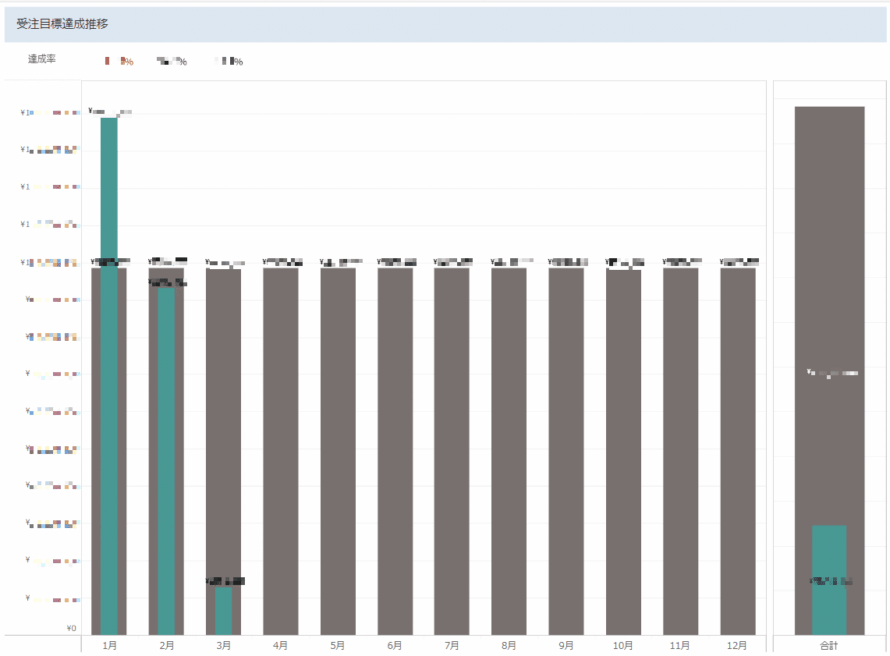
グラフのポイント
- グラフ内にラベルとして正式な金額を表示させた
- bar in barグラフで目標を背面(グレー)、実績を前面(グリーン)で表示させた
- 達成率は別ワークシートで作成し、ダッシュボードで組み合わせた
<グラフ内にラベルとして正式な金額を表示させた>
実際に使用しているグラフの画像を使用している関係でモザイクをかけているので分かりづらいかと思いますが、各棒グラフの上に受注金額と目標金額の実際の数値を表示しています。
これにより、カーソルを合わせてツールヒントを表示させなくても2つの指標の値を瞬時に把握することができるようになっており、運用していく際のストレスを低減するのに一役買っています(^^)
<bar in barグラフで目標を背面(グレー)、実績を前面(グリーン)で表示させた>
bar in barで受注金額と目標金額を1つのグラフへ表示させることで、目標まであとどれだけなのかが一目で分かるようになっています。視認しやすく使いたくなるように、配色にもこだわりました!
bar in barのグラフの作成方法はこちらの「Tips③Bar in Bar(入れ子棒グラフ)の作成方法~二重軸棒グラフを用いて~」で紹介しているのでぜひ併せてご覧ください♪
<達成率は別ワークシートで作成し、ダッシュボードで組み合わせた>
グラフの上部に表示されている達成率ですが、実は棒グラフとは別のワークシートとして作成してダッシュボード上で組み合わせて表示させています!目標達成できているかどうかで色付けをするために、別で作成するという工夫をしました。
担当別受注達成率
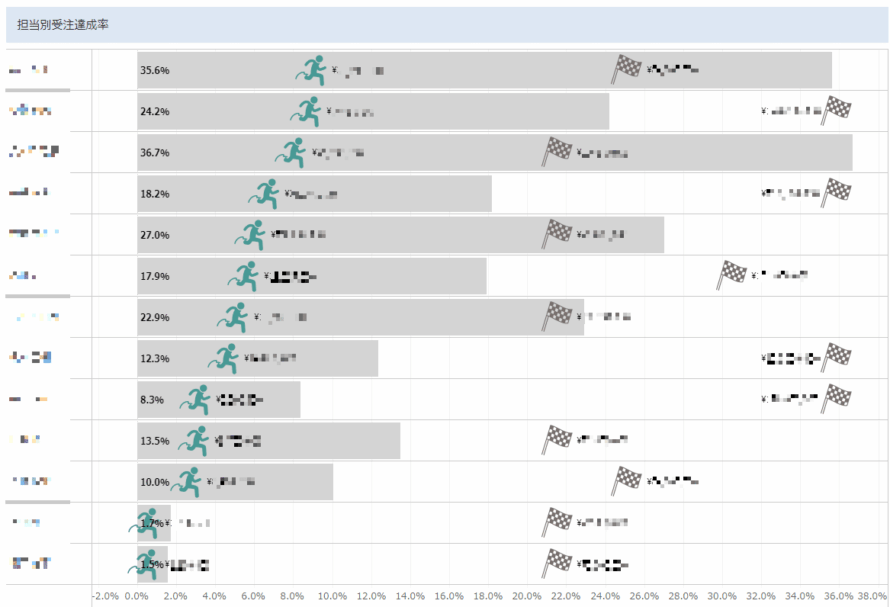
グラフのポイント
- 進捗率・目標金額・受注金額を棒グラフと形状を用いてひとつのグラフで表現した
- 達成率のパーセンテージ表記は左寄せ、アイコンの金額は右寄せにすることでなるべく数字が被らないようにした
<捗率・目標金額・受注金額を棒グラフと形状を用いてひとつのグラフで表現した>
捗率・目標金額・受注金額を棒グラフと形状を用いてひとつのグラフで表現したこのグラフは行に担当者(この場合、営業メンバー)を入れているのですが、列の方は進捗率とメジャーバリューを入れて2重軸にしています。メジャーバリューに目標金額と受注金額を入れることで、進捗率→棒グラフ、各金額→アイコン(形状)での表現を可能にしています!
一度に複数の指標を確認したい、でも分かりやすさを維持したい…といったときにはアイコンで表現を分けるのも良いですよね♪
<達成率のパーセンテージ表記は左寄せ、アイコンの金額は右寄せにすることでなるべく数字が被らないようにした>
金額の部分はモザイクをかけていますが、グラフ上には進捗率と各金額の値を文字でも表示させています。そのため、なるべく文字が被らないように工夫する必要がありました!そこで、達成率のパーセンテージ表記は左寄せ、アイコンの金額は右寄せといったように左寄せと右寄せを駆使することで現在の形になりました。
データソースについて
今回目標管理をするツールとしてスプレットシートを選択したのには理由がありました。それは、データソースをSalesforceとスプレットシートにすることで、複数接続でも自動更新が可能になるからです!
Tableau Onlineへダッシュボードをアップロードし、毎日データが更新されるように設定することで運用の手間がなくなり長く使っていくことができるものになりました(*^^*)
最後に
ご紹介させていただいた営業管理ダッシュボードは複雑な計算がないシンプルなダッシュボードではありますが、細かい部分に工夫を凝らすことでより使いやすく分かりやすいものにすることができました。
この記事を書きながら改めてダッシュボード作成の際にこだわったポイントを思い出していたのですが、誰がどのような場面で使用するのかを想像しながら作成することが重要だったと思っています!
ここまで読んでくださった皆様もぜひ、今回ご紹介した手法を用いてより使いやすいダッシュボードを目指してみるのはいかがでしょうか?
Sharing Innovations では tableau の運用支援を行っています。
興味のある方はお問い合わせください。
※文中に記載されている会社名、商品名、サービス名は各社の商標または、登録商標です。
今が旬!のおすすめのコンテンツ




Salesforce製品導入・活用 なんでも相談会
■実施日:平日 火曜日 18:00 - 19:00
■対面:Sharing Innovations 東京本社
(恵比寿ガーデンプレイス内)
■オンライン:Microsoft Teams